Datensicherung
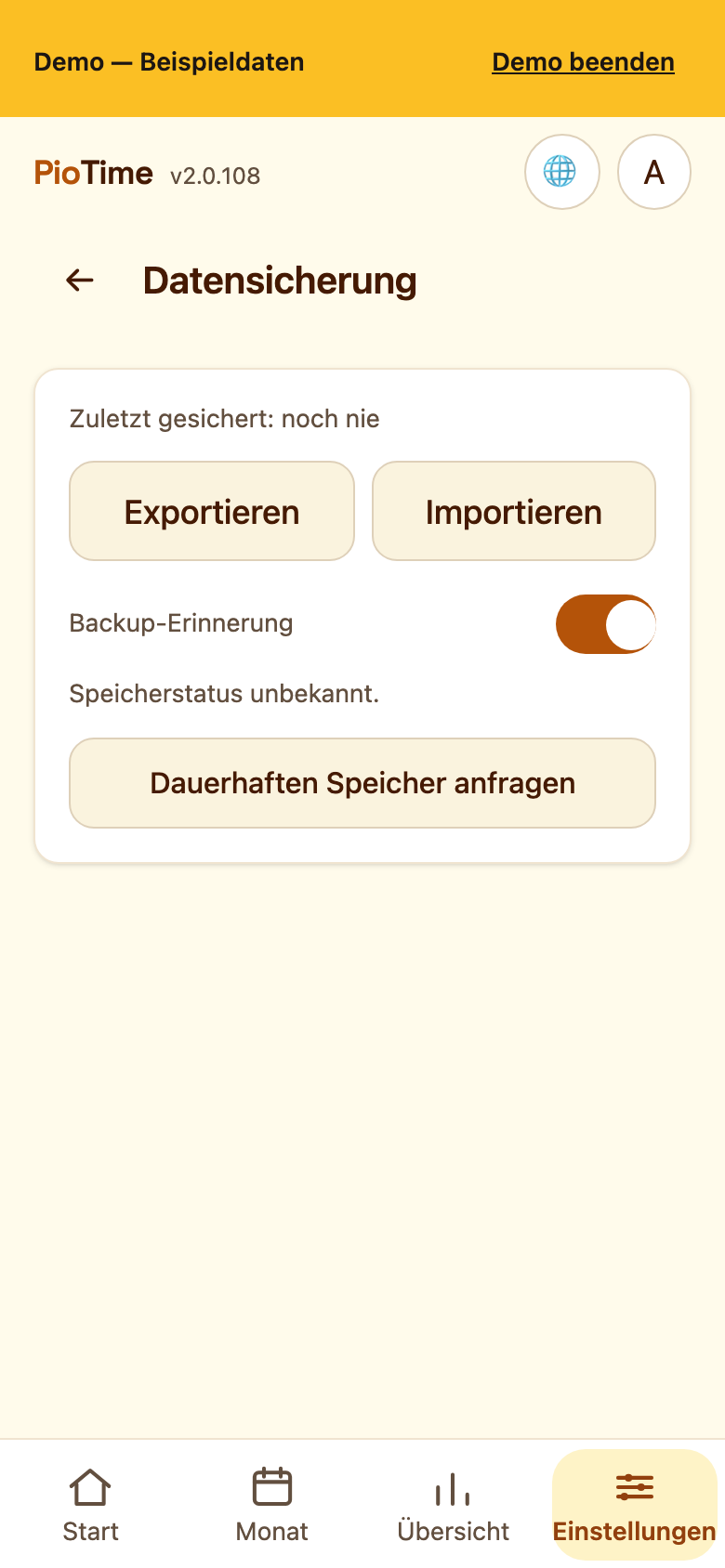
Deine Daten liegen ausschließlich auf deinem Gerät. Damit nichts verloren geht, wenn du das Gerät wechselst oder der Browser Speicher freigibt, exportierst du sie regelmäßig als Datei.
Export
Unter Einstellungen → Datensicherung → „Exportieren" erzeugt PioTime eine Sicherungsdatei mit allen Monaten, Einträgen und Kategorien. Je nach Gerät verlässt sie die App über den System-Teilen-Dialog oder als Download — auf Android ist Teilen der einzige Weg.
Import
Unter „Importieren" wählst du eine zuvor exportierte Datei. Die Vorschau zeigt dir zuerst kompakt, was in ihr steckt — Anzahl Monate, Einträge und Kategorien, dazu der Export-Zeitpunkt. Danach entscheidest du:
- Zusammenführen — die Datei wird mit den vorhandenen Daten des Geräts kombiniert.
- Vorhandene Daten ersetzen — die Datei ersetzt den kompletten Stand auf diesem Gerät.
Ist das Gerät gekoppelt, warnt PioTime beim Ersetzen zusätzlich: Was die Datei nicht enthält, wird beim nächsten Abgleich auch auf den anderen gekoppelten Geräten gelöscht.
PioTime prüft jede Datei vor dem Import und meldet, wenn etwas nicht passt — kein gültiges JSON, keine PioTime-Sicherung, eine Sicherung aus einer neueren App-Version als der installierten, oder eine Datei, die zu groß oder unvollständig ist.
Auf anderes Gerät übertragen
Ein geführter Assistent unter „Auf anderes Gerät übertragen" baut auf Export/Import auf, für alle, die keinen QR-Scan machen können oder wollen: Richtung wählen (Senden oder Empfangen), Datei teilen bzw. öffnen, eine Vorschau der Zusammenführung mit eventuellen Konflikten, dann anwenden. Für die automatische, verschlüsselte Variante über zwei laufende Geräte siehe Geräte koppeln.
Backup-Erinnerung
PioTime merkt sich, wann zuletzt exportiert wurde, und erinnert dich mit einem Banner — beim allerersten Mal noch ganz ohne Sicherung, danach wenn die letzte einige Zeit zurückliegt. Die Erinnerung lässt sich einzeln wegwischen, ändert aber nichts am eigentlichen Rat: regelmäßig exportieren, besonders wenn du nicht gekoppelt bist.
Ein weiterer Hinweis kann unabhängig davon erscheinen, wenn der Browser signalisiert, dass er Daten nicht dauerhaft speichert. Am sichersten dagegen: die App zum Startbildschirm hinzufügen und trotzdem regelmäßig exportieren. Auf iPhone und iPad startet die installierte App leer: vorher im Browser exportieren, danach in der App die Sicherung importieren. Die Schritte stehen unter Installieren.
Auf iPhone und iPad und in Safari auf dem Mac löscht der Browser die Daten einer Seite, die 7 Tage nicht geöffnet wurde. Nutzt du PioTime dort im Browser-Tab, erscheint deshalb ein eigener Hinweis, sobald du einen Eintrag hast und der letzte Export 6 Tage oder länger zurückliegt. Du kannst ihn wegklicken; beim nächsten Start ist er wieder da, bis du exportiert hast. In der App auf dem Home-Bildschirm und in der App aus dem App Store erscheint er nicht. Auf dem Mac nennt der Hinweis den Weg in Safari: „Ablage“ → „Zum Dock hinzufügen“. In der App im Dock erscheint er nicht; sie startet leer, also vorher im Browser exportieren und danach dort die Sicherung importieren.
Alle Daten löschen
Unter Einstellungen ganz unten steht Alle Daten zurücksetzen. Derselbe Knopf sitzt am Ende von Datensicherung, direkt unter Export und Import — beide Wege führen an dieselbe Stelle.
Das löscht jeden Eintrag, jedes Monatsziel und jede Einstellung auf diesem Gerät. Rückgängig machen lässt es sich nur über eine Sicherungsdatei, die du vorher exportiert hast. Exportiere also zuerst, wenn du dir nicht ganz sicher bist.
In der Demo ist der Knopf nicht da: dort gibt es keine echten Daten, die man zurücksetzen könnte.